准备安装包
先在安装教程页面下载好安装包及相关依赖软件。
文件名通常是 Xilinx_Unified_2021.2_1021_0703.tar.gz ,在开始之前我们需要对该文件进行下载验证,避免安装包损坏:
使用资源管理器打开安装包所在的文件夹;
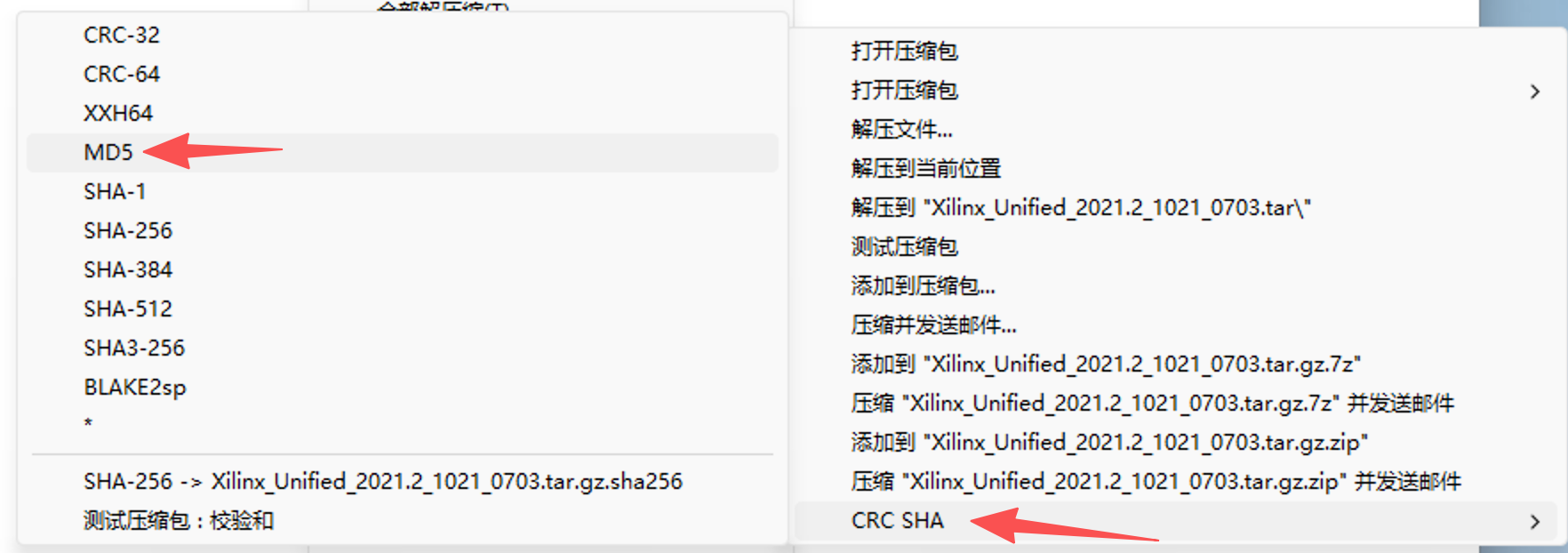
右键安装包(Windows 11 需要额外点击 ”显示更多选项“)选择 “7-Zip“→ ”CRC SHA“ → ”MD5“ 对文件进行 MD5 校验,此步骤需要一点时间;
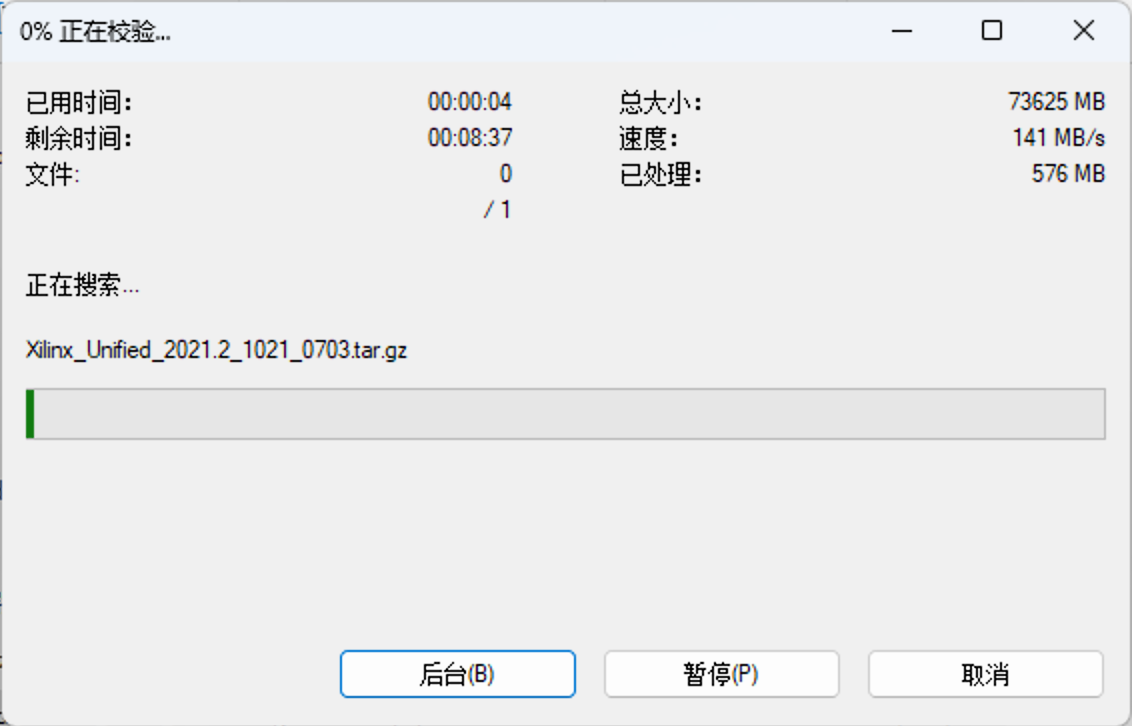
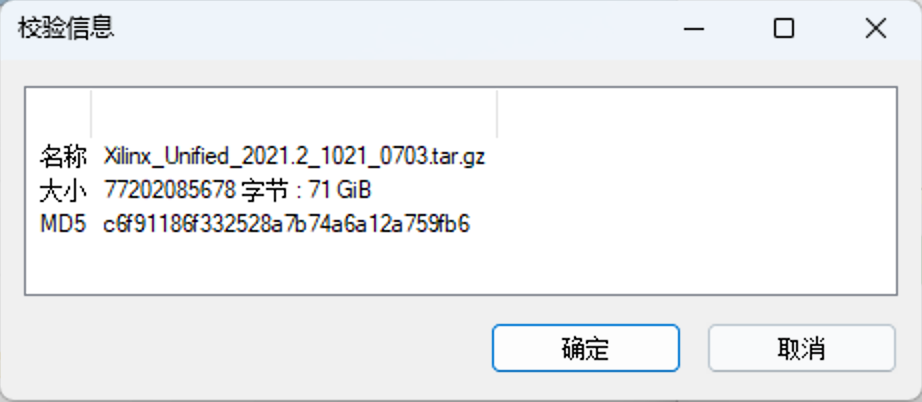
将校验结果与官网提供的 MD5 进行比较,相同则没有问题(我这里是
c6f91186f332528a7b74a6a12a759fb6),若校验结果不同则需要重新下载安装包避免后续安装出现问题。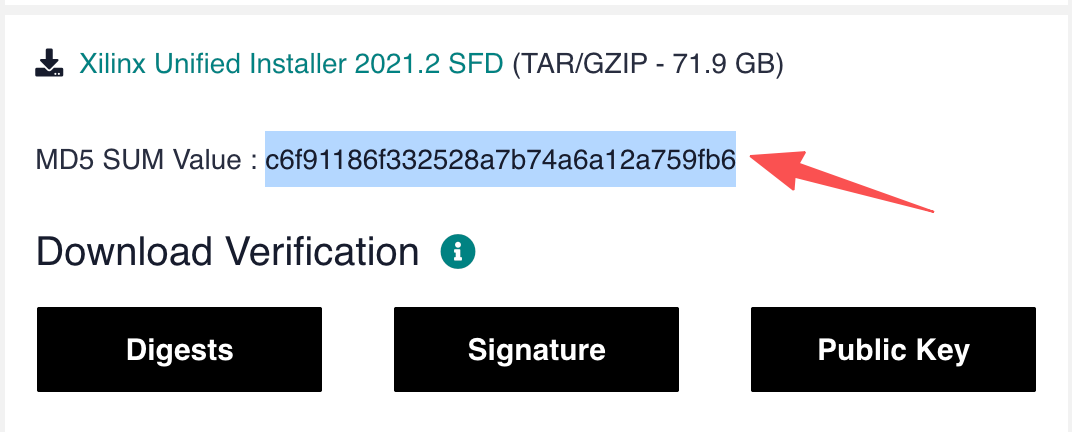
解压缩安装包
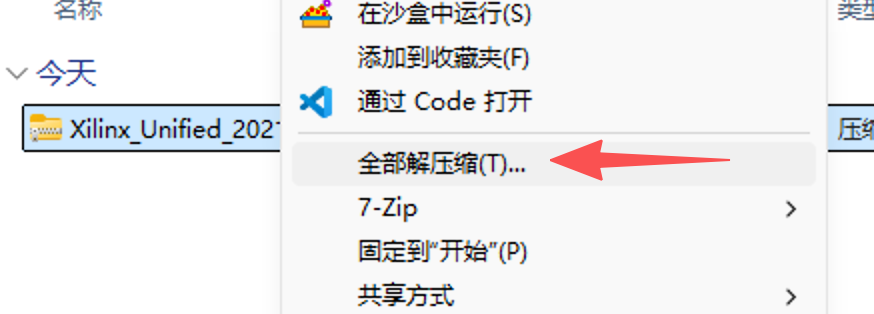
直接右键压缩包 ”全部解压缩“,如下图:
选择合适的路径点击 ”提取” 即可;
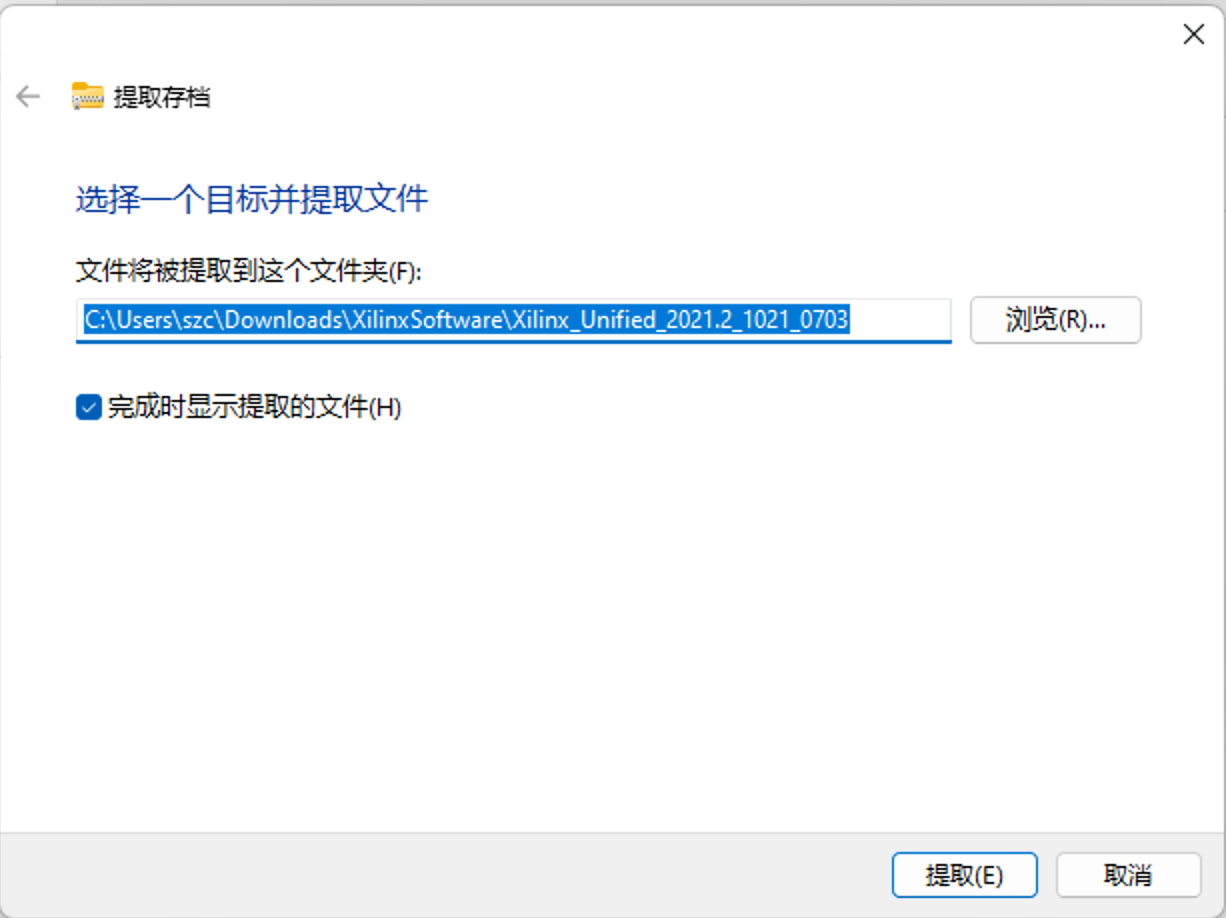
等待解压完成,体积较大,确保磁盘空间仍然剩余 >300GB 的空间,若只剩 200GB,需要在解压完成后删除压缩包继续安装。
安装软件
打开解压后的文件夹
Xilinx_Unified_2021.2_1021_0703.tar\;双击运行
xsetup.exe打开安装程序(如果没有显示拓展名就是有图标的xsetup文件);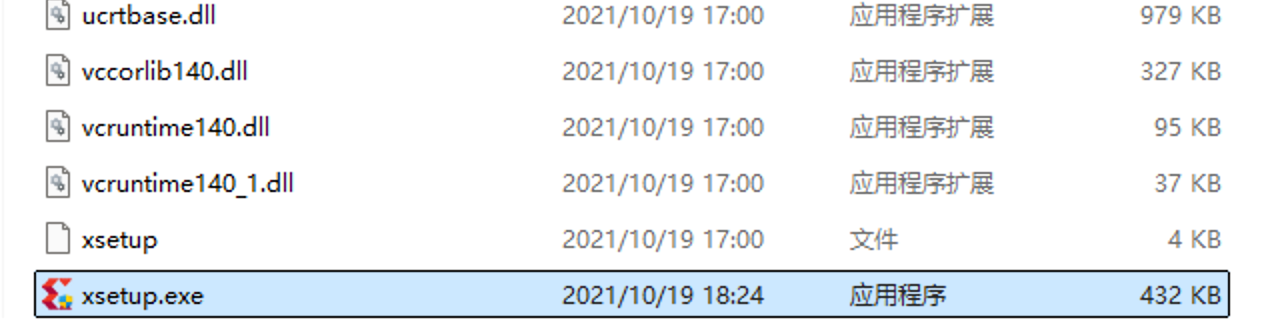
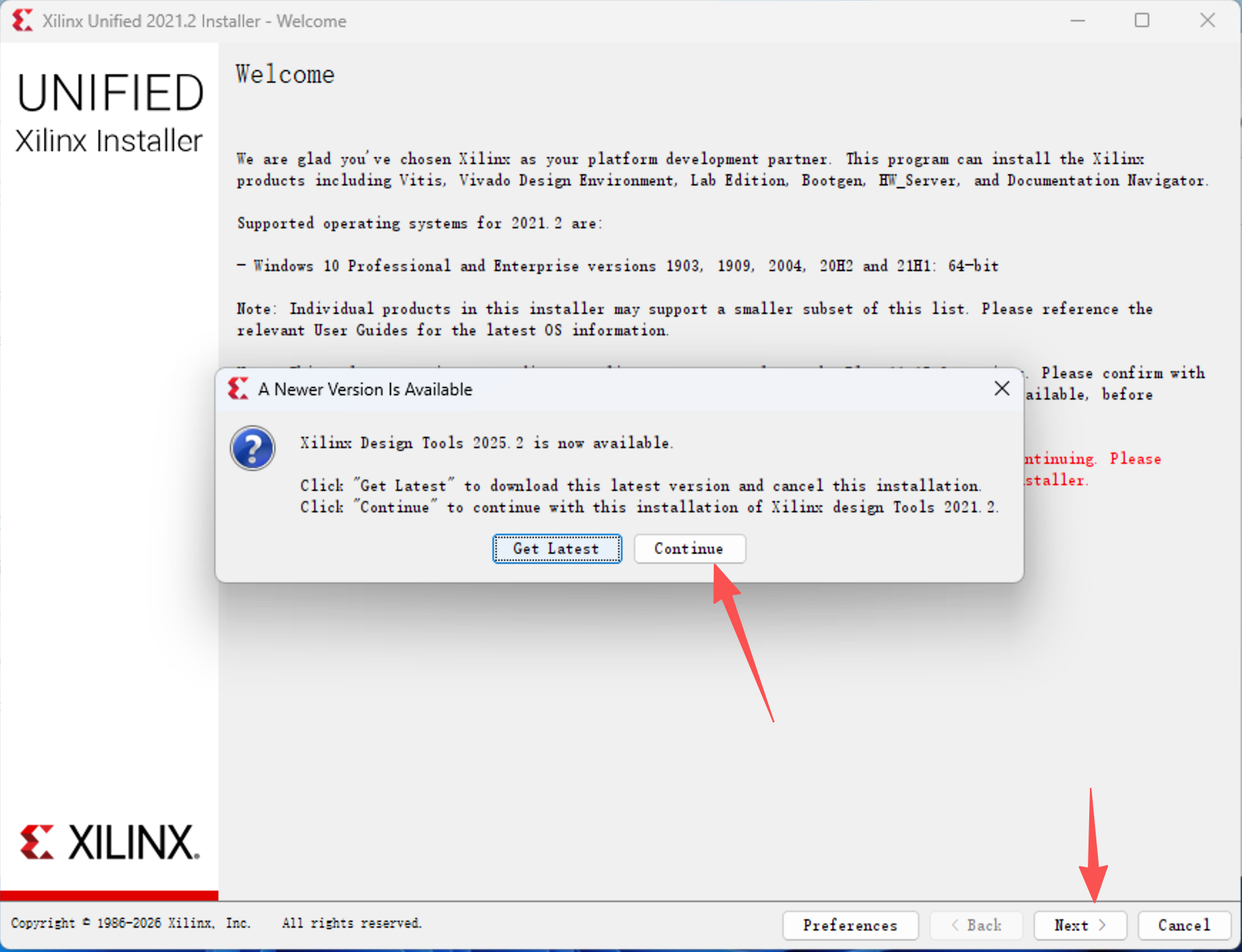
软件会提示有新版本是否更新,我们选择 “Continue” 不更新,然后点击 “Next”;
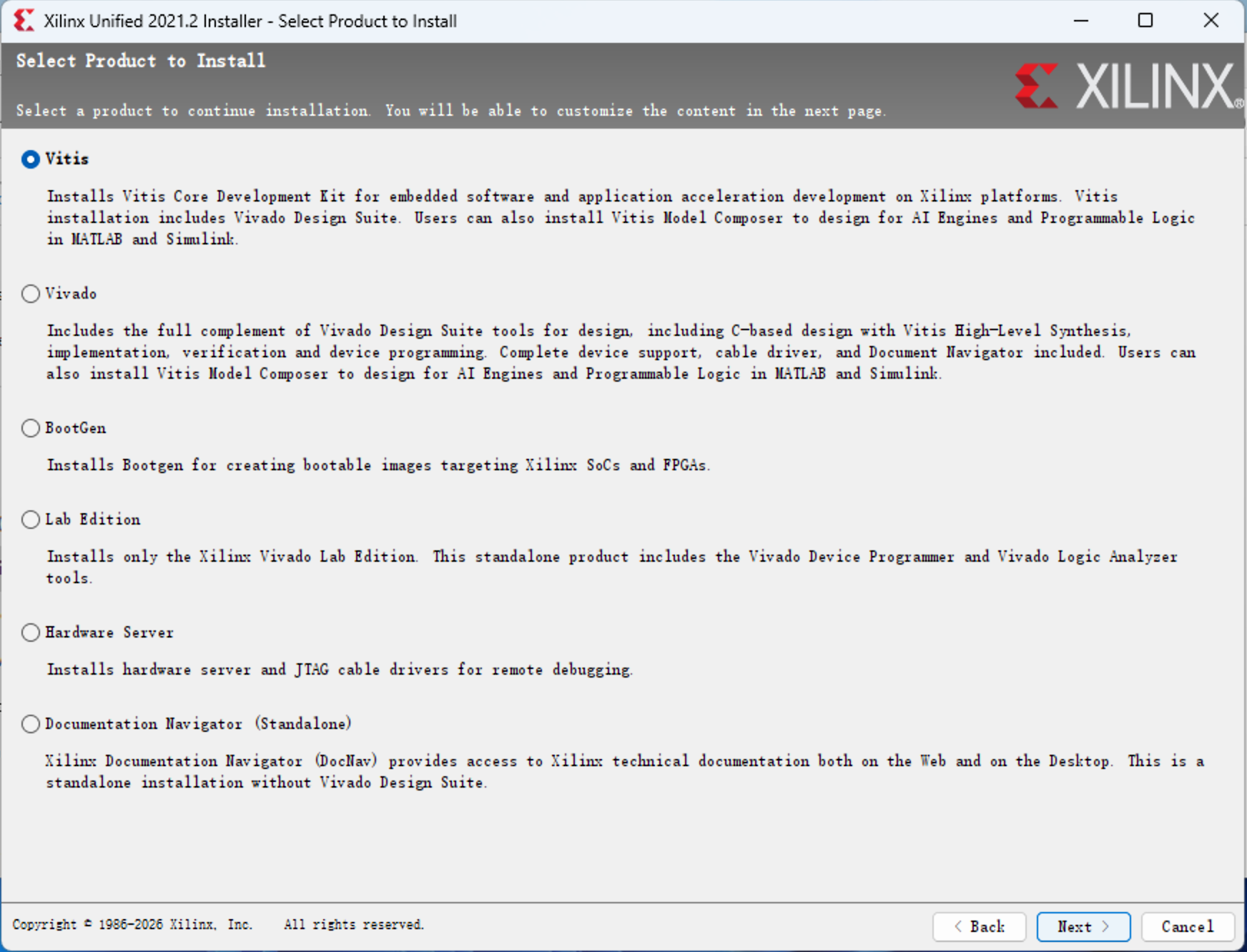
然后选择 “Vitis” ,他会同时安装 Vivado 和 嵌入式开发环境,这可以让我们在 FPGA 中使用软 MCU 核然后使用 Vitis 编程,点击 “Next”;
如果磁盘空间不足可以考虑选择 Vivado,后一步选择 Vivado ML Standard
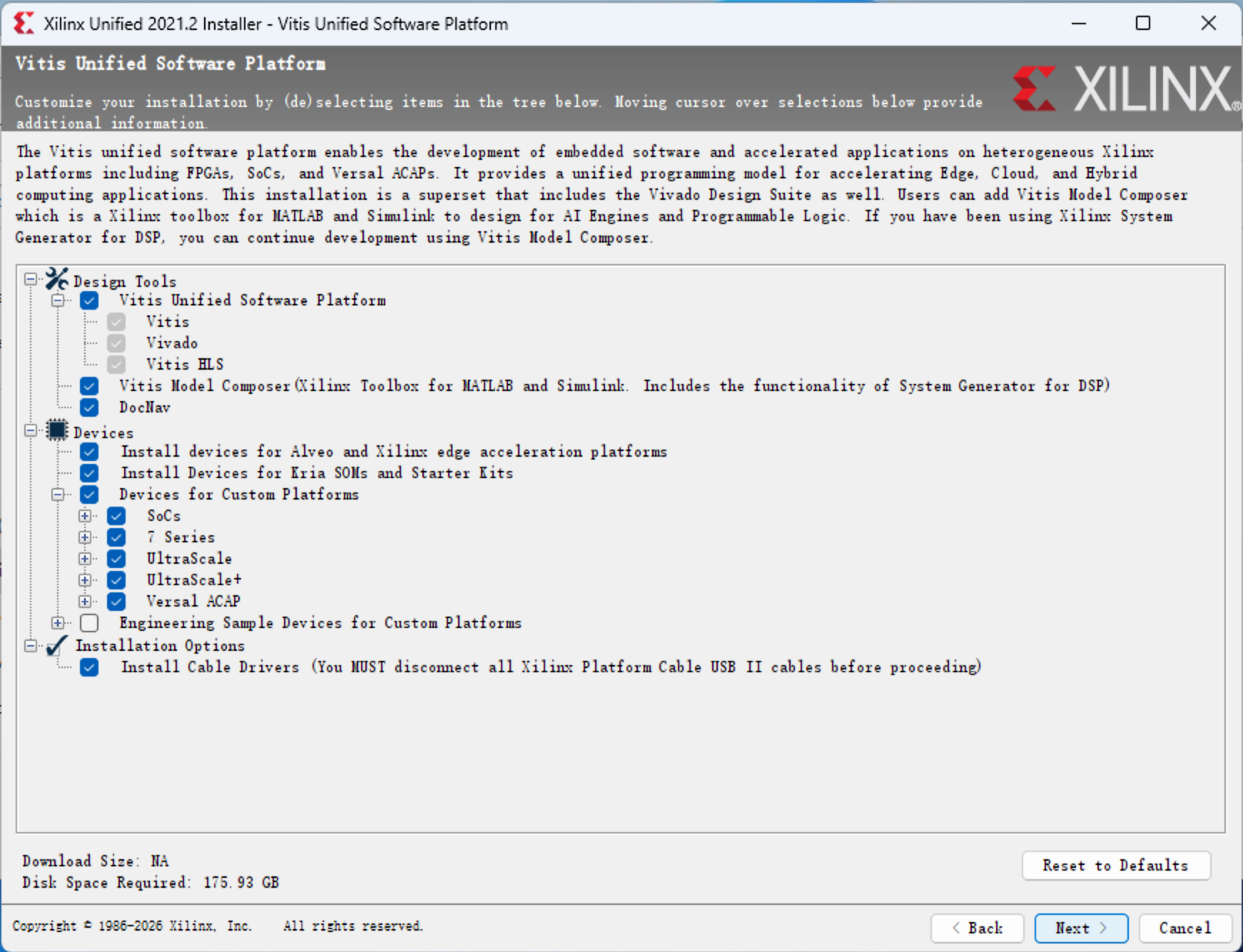
安装的组件保持默认即可,足够我们使用,点击 “Next”;
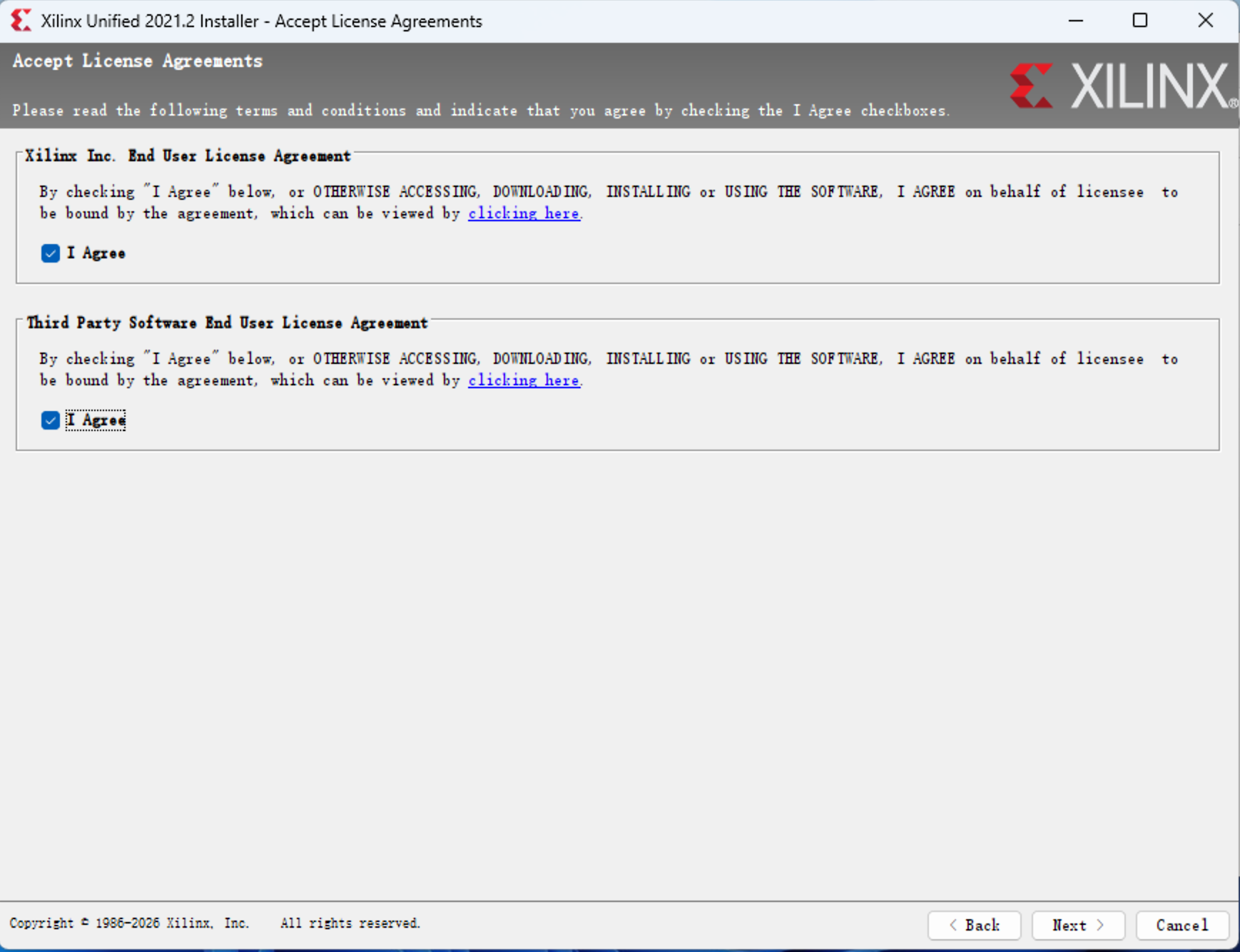
两个 “I Agree” 都需要勾选,点击 “Next”;
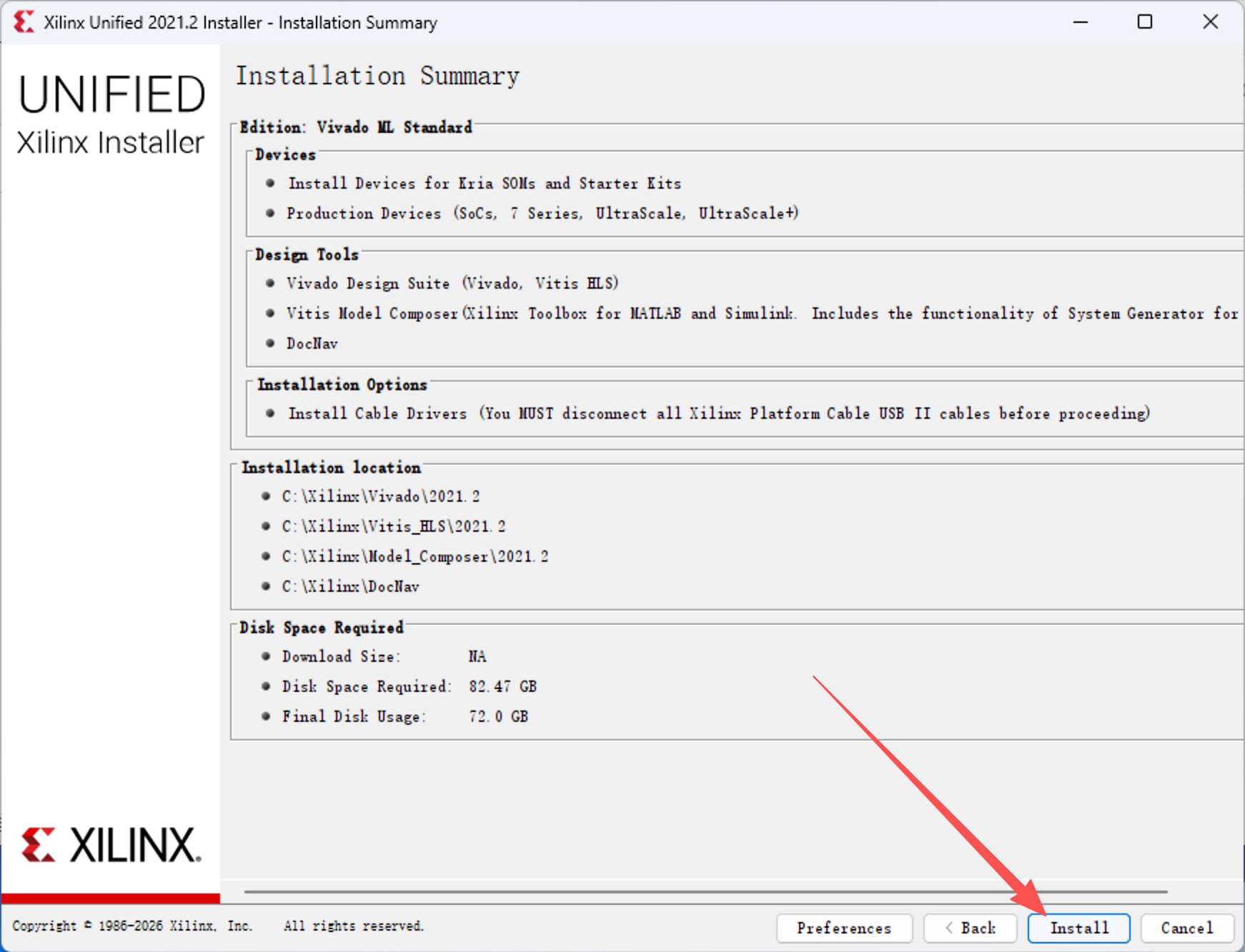
接下来选择路径,确保不能使用中文及特殊字符、不能包含空格,推荐使用
D:\Xilinx路径,这里还需要注意的是当前 PC 的用户名路径也不能是中文且不能包含空格,然后点击 “Next”,再点击 “Install” 就开始安装了,需要一点时间。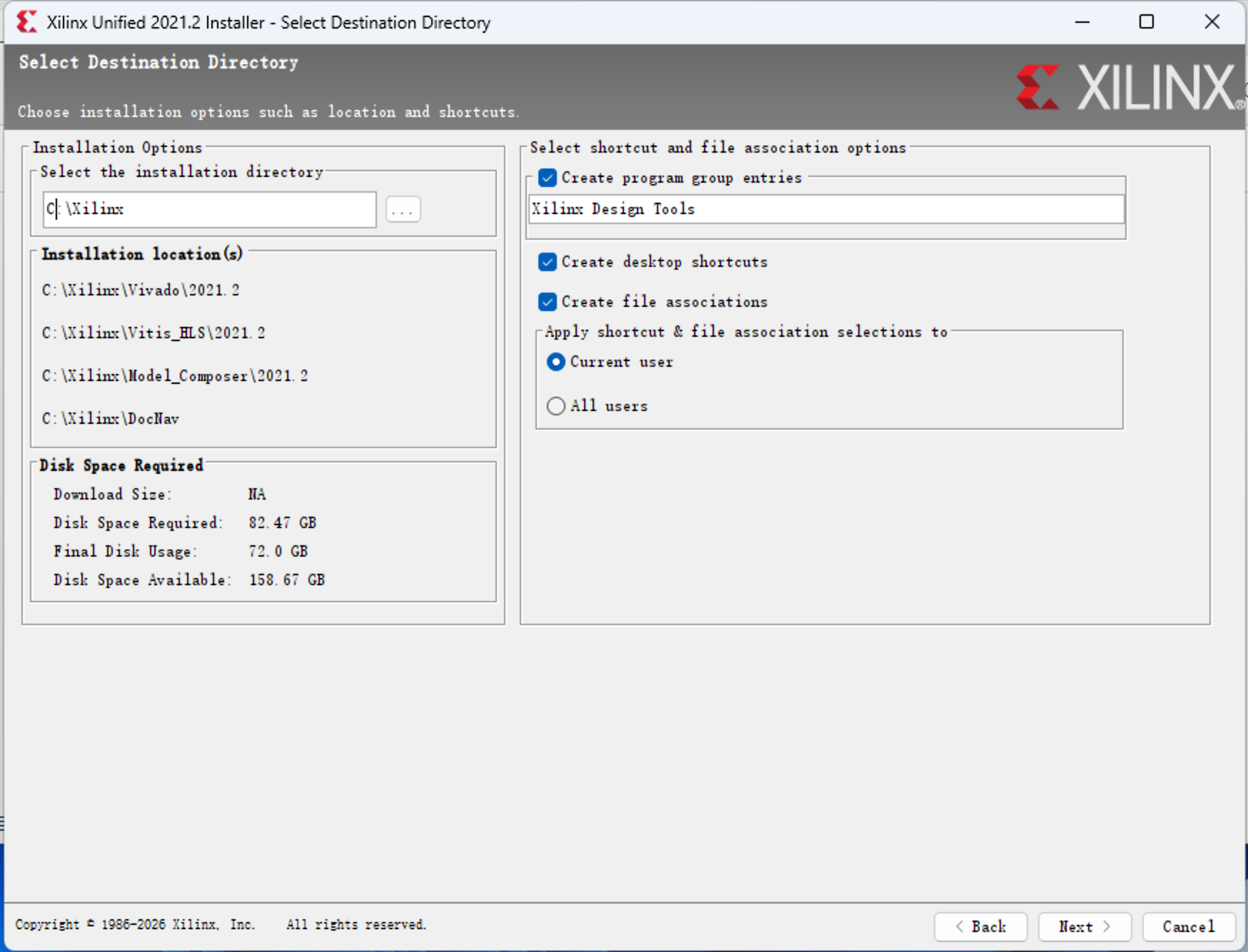
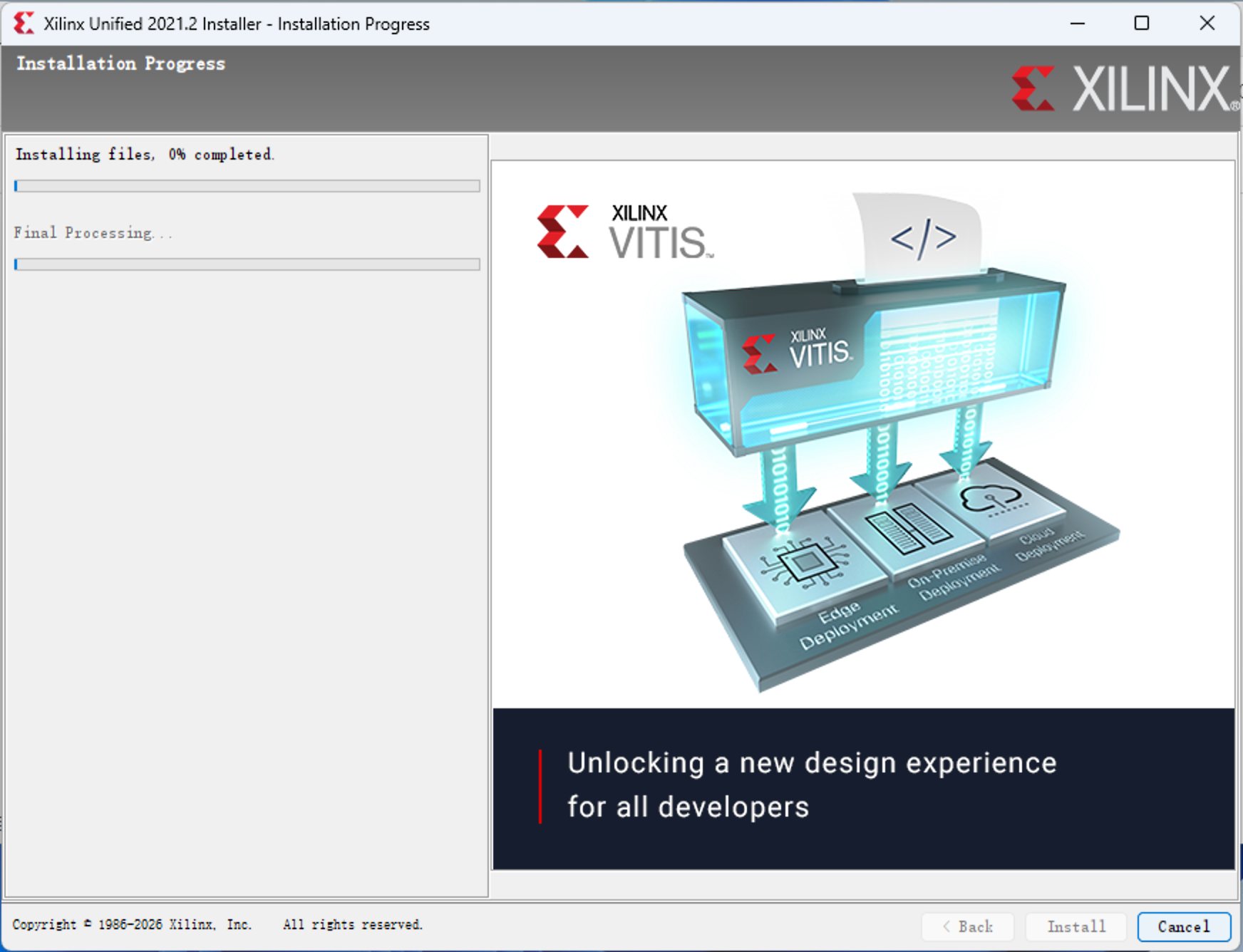
安装中途会有 Windows 安全中心的消息,提示要安装设备软件,确保点击 “安装”,否则后续无法使用 USB 下载 FPGA 的 Bitstream。